Nossas Redes
Matérias Especiais
-

Os maiores vilões do mundo dos videogames
-

É hora de conferir os jogos que os leitores da Arkade desenvolveram na Global Game Jam 2015!
-

BIG Festival 2018: As palavras ganham vida no interessante Haimrik
-

XMA Mega Arena 2015: Evento mostra o quanto o e-sport está crescendo no Brasil
-

Konami anuncia Metal Gear Survive, e absolutamente ninguém está feliz com isso
-

Metroid completa 25 anos! Relembre o melhor da série!
Como Desinstalar o League of Legends no Mac e no PC, Guia Completo

Se você chegou até aqui procurando uninstall league of legends, provavelmente é por um motivo bem prático: liberar espaço, dar um tempo no jogo ou resolver algum problema com uma reinstalação limpa. A boa notícia é que é possível remover o LoL no Windows e no Mac sem complicação, desde que você feche o Riot Client e, se quiser fazer uma limpeza completa, também apague os arquivos residuais que costumam ficar no sistema.
Independentemente de você estar apenas liberando espaço ou planejando voltar mais tarde, inclusive para atividades como elo boosting, uma desinstalação completa ajuda a evitar conflitos caso decida instalar o jogo novamente.
A seguir, você encontra um passo a passo simples, além de dicas para evitar os problemas mais comuns durante a desinstalação.
Como Desinstalar o League of Legends
Antes de começar, vale decidir uma coisa: você quer só remover o jogo para instalar de novo depois, ou quer apagar tudo mesmo?
- Se a ideia é reinstalar para corrigir travamentos, geralmente basta desinstalar normalmente e manter o que for de configuração.
- Se você quer “sumir” com o LoL do PC, aí faz sentido remover também os arquivos residuais (sobras de cache, preferências e pastas da Riot).
Uma regra que evita 80% dos problemas: feche o jogo e feche o Riot Client de verdade, não só minimizar.
Por Que Você Pode Querer Desinstalar o League of Legends
Nem sempre é drama, às vezes é só manutenção.
Razões comuns incluem:
- Espaço inadequado no HD: As atualizações do LoL continuam chegando e ocupam espaço em um HDD e podem desacelerar um SSD pequeno.
- Lag: FPS diminuído,congelamentos quando você tenta carregar, travamentos e arquivos corrompidos podem ser corrigidos com um novo instalamento.
- A necessidade de um descanso da competitividade do jogo.
- Vender ou reformatar um PC antigo: É mais fácil organizar se você não tiver ele instalado primeiro.
Se o seu caso é puramente técnico, vale considerar que “reparar” a instalação pode ser uma alternativa. Mas quando o cliente entra em loop de erro, desinstalar e instalar de novo costuma ser o caminho mais rápido.
Como Desinstalar o League of Legends no Windows
1) Feche o Jogo e Encerre o Riot Client
- Feche o League of Legends (se estiver aberto).
- No canto direito da barra de tarefas, clique em “mostrar ícones ocultos” (setinha para cima).
- Clique com o botão direito no ícone do Riot Client e escolha Sair/Exit.
Se ele insistir em ficar aberto, use o Gerenciador de Tarefas:
- Ctrl + Shift + Esc → finalize processos relacionados a Riot/League.
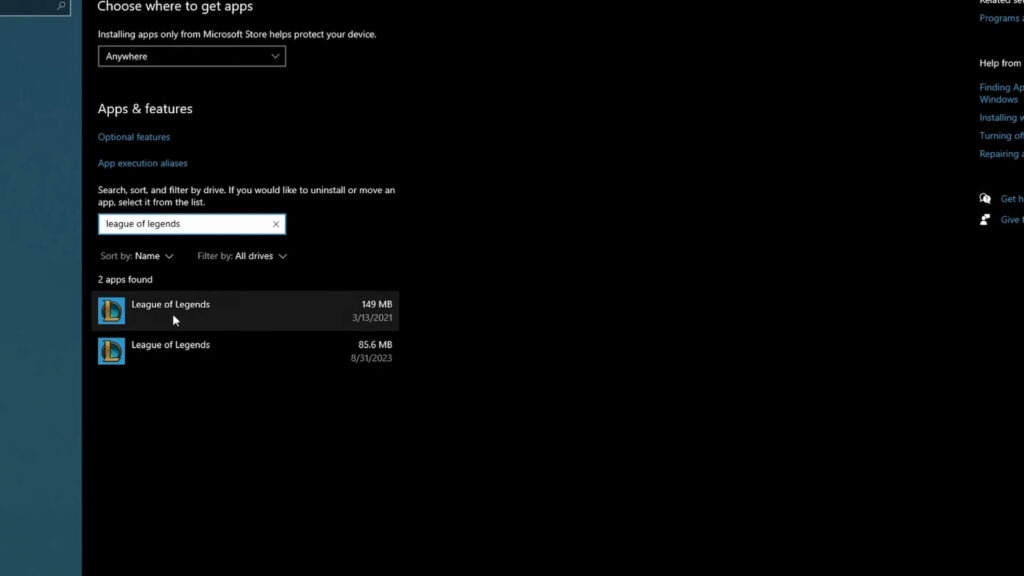
2) Desinstalação da Lista de Aplicativos
Para Windows 11:
- Botão Iniciar → Configurações
- Aplicativos → Aplicativos Instalados
- Digite League of Legends
- Mais ações → Desinstalar
Para Windows 10:
- Iniciar → Configurações
- Aplicativos → Aplicativos e Recursos
- Selecione League of Legends →
3) Método Alternativo Pelo Painel de Controle
- Vá para o menu Iniciar → Digite “Painel de Controle” → Abra o Painel de Controle
- Programas → Desinstalar um Programa (ou “Programas e Recursos”)
- Escolha League of Legends
- Clique em Desinstalar e siga o assistente
4) Remova Arquivos Residuais
Se o seu objetivo é remover os restos e ter certeza de que a sua reinstalação não trará junto nenhuma configuração corrompida, procure em outros pastas.
Localizações comuns:
- Pasta de instalação (muito frequente):
- C:\Riot Games\League of Legends (se você instalou no padrão)
- Outras pastas da Riot que podem ter sobras:
- C:\Riot Games\ (se ainda existir)
Passos:
- Abra o Explorador de Arquivos (Win + E)
- Vá até a pasta onde o LoL estava instalado
- Apague a pasta League of Legends (e o que fizer sentido dentro de Riot Games)
- Esvazie a Lixeira para remover permanentemente
Dica: Se você não souber em qual pasta o programa foi instalado tente pesquisar por “Riot Games” no seu computador com Windows e verifique duas vezes antes de apagar qualquer arquivo sem contexto.
Como Desinstalar o League of Legends no Mac
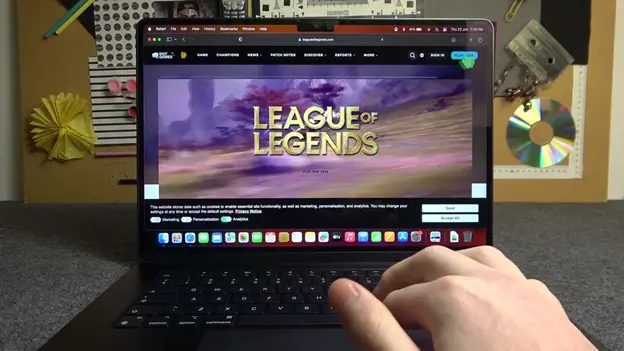
1) Encerrar o League of Legends e o Cliente Riot
- Encerrar o League of Legends.
- Se ainda houver algo rodando então use o Encerrar Forçado:
- Comando + Opção + Esc → League of Legends/Cliente Riot → Encerrar Forçado
2) Remova Pela Pasta Aplicativos
- Abra o Finder
- Vá em Aplicativos (Applications)
- Encontre League of Legends (às vezes aparece como uma pasta ou app)
- Arraste para o Lixo
- Esvazie o Lixo
Isso geralmente remove o “grosso”, mas ainda pode ficar sobra em caches e preferências.
3) Remover Outros Arquivos
Para uma desinstalação completa:
- Abra o aplicativo Finder
- Use as teclas Command + Shift + G (ir para pasta) juntas
- Pesquise nos seguintes diretórios um por um:
- ~/Library/Caches/
- ~/Library/Preferences/
- ~/Library/Saved Application Data/
- Localize entradas com “League of Legends” ou “Riot Games”
- Mova para a Lixeira e limpe a Lixeira
Acesso Alternativo ao Diretório da Biblioteca: enquanto estiver usando o aplicativo Finder use a tecla Opção junto com o menu Ir para localizar o diretório da Biblioteca.
Problemas Comuns Durante a Desinstalação e Como Resolvê-los

O Desinstalador Diz Que o Programa Está em Execução
Quase sempre é o Riot Client rodando em segundo plano.
O que fazer:
- Windows: feche pelo ícone na bandeja (perto do relógio) e, se necessário, finalize no Gerenciador de Tarefas.
- Mac: feche no menu superior ou use o Forçar Encerrar. Se persistir, confira no Monitor de Atividade.
Erro Causado por Instalação Corrompida
Quando a instalação está quebrada, o Windows ou o próprio desinstalador pode falhar.
Tente nesta ordem:
- Reinicie o computador.
- Tente desinstalar de novo pelo método padrão.
- Se ainda falhar, apague manualmente a pasta de instalação (depois de fechar tudo) e reinicie mais uma vez.
Se a sua intenção era reinstalar, muitas vezes uma remoção manual das sobras resolve o “loop” de erro no instalador.
Restaram Pastas Após a Desinstalação
Isso é comum e não significa que o jogo ainda esteja instalado, só que ficaram arquivos de cache/config.
Solução:
- No Windows, procure por pastas Riot Games e League of Legends e apague o que restou.
- No Mac, confira as pastas de Library (Caches, Preferences e Saved Application Data) e remova o que tiver relação com Riot/LoL.
Posso Desinstalar o Riot Client Também?
Se você não joga mais nada da Riot, faz sentido remover. Se você joga Valorant, TFT ou outro título que dependa do cliente, desinstalar pode afetar esses jogos.
Uma abordagem segura:
- Primeiro desinstale o League of Legends.
- Veja o que ainda você usa da Riot.
- Só então remova o Riot Client se ele não for mais necessário.
Conclusão
Desinstalar o LoL é simples, mas a diferença entre “remover” e “remover de verdade” está nos detalhes: fechar o Riot Client corretamente e, se você quiser uma limpeza completa, apagar os arquivos residuais no Windows ou na Library do macOS.
Se o seu objetivo era corrigir bugs, uma desinstalação bem feita seguida de reinstalação costuma resolver a maioria dos problemas de cliente e arquivos corrompidos. Se era só dar um tempo, pelo menos você recupera espaço e reduz a tentação de voltar no automático.