Quer deixar o seu iPhone quieto e só com notificações realmente importantes? Então confira este guia e aprenda a silenciar seu aparelho
Aprenda a configurar o Foco do iPhone, silenciar chamadas e organizar notificações para receber apenas alertas realmente importantes.

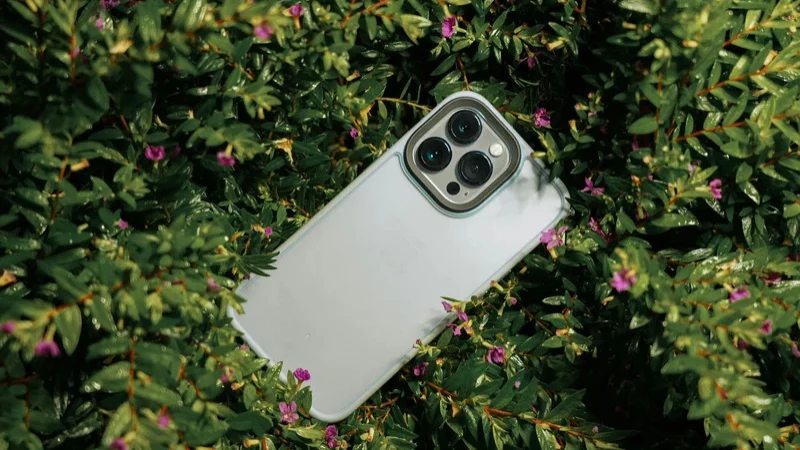
Se você quer um iPhone silencioso sem virar refém do modo avião, a resposta direta é essa: o recurso que faz esse trabalho pesado se chama Foco (Focus), e ele foi desenhado justamente pra separar o que é urgente do que é só barulho. A Apple deixa isso claro no próprio manual do iPhone: o Foco existe para ajudar a manter a concentração reduzindo distrações — e a partir do iOS 26, ele ganhou um reforço e tanto com a Apple Intelligence.
Vamos por partes, porque dá pra montar um sistema bem redondo.
Passo a passo oficial: como criar um Foco personalizado
Esqueça aquela ideia de simplesmente ativar o “Não Perturbe” e torcer pra não perder nada importante. O caminho é mais inteligente:
- Abra Ajustes e toque em Foco.
- Escolha um dos modos prontos — Não Perturbe, Pessoal, Trabalho, Sono ou Direção — ou toque no “+” pra criar um personalizado (útil pra estudo, leitura, academia, o que for).
- Dentro do modo, toque em Pessoas e adicione quem pode furar o bloqueio: familiares próximos, o cônjuge, o chefe, aquele cliente que realmente não pode esperar.
- Depois toque em Apps e libere só o essencial — WhatsApp, talvez o e-mail do trabalho — podendo permitir notificações de apps específicos ou silenciar o restante em bloco.
Um detalhe que muita gente esquece: dá pra programar o Foco pra ligar sozinho. A Apple permite agendar o Foco por horário, por localização ou até quando você abre um app específico, então ele acende no fim do expediente e apaga na hora de dormir sem você precisar tocar em nada.
A novidade que muda o jogo: Intelligent Breakthrough & Silencing
Aqui está o ponto mais interessante pra quem já tentou usar Foco antes e desistiu por medo de perder algo importante. Com a Apple Intelligence, o iPhone passou a analisar o conteúdo da notificação, não só quem mandou. Segundo a própria Apple, o recurso funciona assim: quando ele está ativado, qualquer notificação especificamente permitida ou silenciada continuará sendo tratada dessa forma, mas para o restante, o sistema decide na hora se aquilo merece furar o silêncio.
Na prática, um aviso de “seu voo mudou de portão” passa. Um aviso de app de compras, não. Pra ativar: Ajustes > Foco > [escolha o modo] > Furo de Silêncio Inteligente. Vale um alerta, porém: esse recurso pede iPhone 15 Pro ou modelos mais recentes, com iOS atualizado — quem tem aparelho mais antigo fica de fora dessa parte específica.
Notificações por app: o ajuste fino que ninguém faz
Além do Foco, existe uma camada mais básica que resolve boa parte da bagunça: ir em Ajustes > Notificações e revisar app por app. A dica da comunidade aqui é simples e chata de fazer, mas funciona: desça a lista inteira uma vez só e desative notificações push de redes sociais, jogos, apps de delivery e qualquer coisa que manda “promoção” ou “você tem uma nova curtida”. Deixe ligado só o que envolve pessoas reais — mensagens, ligações, calendário.
Outro recurso pouco usado é o Resumo Agendado (Scheduled Summary), dentro dessa mesma tela. Ele agrupa notificações menos urgentes — newsletters, apps de notícia, jogos — e entrega tudo de uma vez em horários que você escolhe, tipo meio-dia e fim do dia, em vez de interromper o tempo todo.


E as ligações inconvenientes? Como bloquear sem perder chamada importante
Chamada é um problema à parte, porque nem todo golpe ou telemarketing aparece como “spam” na tela. A Apple já resolve parte disso nativamente: em Ajustes > Telefone > Bloqueio e Identificação de Chamadas, dá pra silenciar automaticamente números desconhecidos que não estão nos seus contatos — eles caem direto na caixa postal sem tocar.
Só que essa função silencia geral, inclusive entregador e prestador de serviço que você não salvou. É aí que entram os aplicativos complementares. O mais citado nesse meio é o Truecaller, que hoje reúne uma base de classificação de spam construída por mais de 450 milhões de usuários e consegue identificar fraude e robocall antes mesmo de você atender. Existem alternativas no mesmo estilo, como Hiya e Call Blocker, que trabalham de forma parecida, cruzando o número recebido com bancos de dados de golpes conhecidos.
Uma ressalva importante: no iPhone, esses apps dependem de você ativar a extensão deles dentro de Ajustes > Apps > Telefone > Bloqueio e Identificação de Chamadas — instalar sozinho não faz efeito.
Truques extras que a comunidade compartilha
Fora o que é oficial, tem um punhado de ajustes que quem realmente quer sossego costuma recomendar:
- Modo tons de cinza: em Ajustes > Acessibilidade > Tela e Tamanho do Texto > Filtros de Cor, deixar a tela em preto e branco reduz muito a vontade de pegar o celular por impulso — sem cor, o cérebro associa menos “recompensa” a abrir o app.
- Somem os badges: além de silenciar a notificação, vale desativar o numerozinho vermelho no ícone do app. Ele sozinho já puxa a atenção mesmo sem som nenhum.
- Tela de bloqueio limpa: dentro de cada Foco, dá pra escolher uma tela de bloqueio própria, sem widgets chamativos, o que ajuda a não ficar checando por hábito.
Pra quem quer ir além do que o próprio sistema oferece, apps como One Sec e Opal funcionam como uma trava extra: eles interceptam a abertura de redes sociais e pedem uma pausa de alguns segundos antes de liberar o app, o suficiente pra você repensar se realmente precisa entrar ali agora.
Montando o combo ideal
No fim das contas, o esqueleto que funciona pra quase todo mundo é este: um Foco personalizado com a lista de pessoas que importam liberada, o Furo de Silêncio Inteligente ativado nos modelos compatíveis, notificações de app cortadas na raiz pelo menos uma vez por trimestre (porque sempre aparece app novo pedindo permissão) e o bloqueio de números desconhecidos ligado direto no Telefone. Isso já cobre boa parte do incômodo do dia a dia sem te isolar de quem de fato precisa falar com você.
Aproveite que está aqui e siga o Arkade no
Ganhamos uma pequena comissão nos links compartilhados em nossos posts. Você não gastará nada mais com isso e ainda apoiará o jornalismo independente de games e cultura.

Leia também





Conto a história dos videogames e da velocidade de ontem e de hoje por aqui! Você pode me seguir em instagram.com/juniorcandido ou x.com/junior_candido E para contatos, envie sua mensagem para o e-mail [email protected]
Mais matérias de Junior Candido