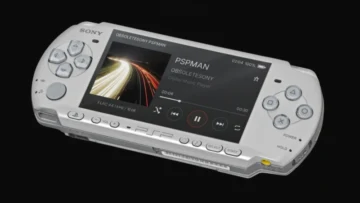
Como jogar PSP na tela do seu computador
Aprenda a usar o RemoteJoyLite para jogar títulos do PSP na tela do PC, com instalação do plugin, drivers e comandos principais.

Esta matéria é de 2010 e pode estar desatualizada.

Cansado de jogar seus games do PSP na telinha do portátil? É possível jogar PSP na tela do seu PC – e não estamos falando de emuladores! Trata-se do programa RemoteJoy, um plugin leve e fácil de ser usado e instalado.
Tutorial
1) Antes de qualquer coisa, baixe o Remote Joy clicando aqui. Extraia os arquivos em uma pasta qualquer;
2) Copie o arquivo RemoteJoyLite.prx para a pasta SEPLUGINS no cartão do PSP. Se não tiver a pasta, crie. Adicione a seguinte linha nos arquivos GAME.TXT e VSH.TXT: “ms0:/SEPLUGINS/RemoteJoyLite.prx” (sem aspas). Se não tiver os arquivos, crie;
3) Desligue o seu PSP completamente, segurando o botão power durante uns 3 segundos.
4) Ligue o PSP segurando o botão R para entrar no Recovery Menu, siga na opção Plugins e habilite o RemoteJoyLite.prx[GAME]. Se quiser o RemoteJoy na XMB também, habilite o RemoteJoyLite.prx[VSH];
5) Com o cabo USB já conectado, inicie o PSP, se tiver habilitado o VSH o Windows já deve detectar um novo dispositivo de hardware, o PSP Type B, se não tiver habilitado o VSH, inicie algum jogo;
6) Agora é necessário instalar os drivers corretos. Instale através do gerenciador de dispositivos (device manager). Os drivers estão na pasta PC\DRIVER, que foi extraída do arquivo baixado; (OBS: Se você utiliza Windows 7 pode ser que você precise desabilitar a restrição de drivers não-assinados, através do menu de boot apertando F8 enquanto o PC faz o boot e escolhendo a opção “Disable driver signature enforcement”)
7) Inicie o programa RemoteJoyLite_en.exe e aproveite.



Instruções:
Alt+Enter: Modo Janela/FullScreen (cuidado com Aspect Ratio, se não o jogo fica esticado)
Esc: Menu de configurações
F1: Mostra/Oculta taxa de FPS
F3: Habilita/desabilita a tela
F4: Mostra/Oculta bordas da janela
F11: Tira Screenshot
F12: Captura Video (necessário habilitar no menu)
ATENÇÃO: Ao utilizar o RemoteJoy, ative-o apenas após carregar o jogo, se não o PSP trava.

Leia também